
Webプッシュ通知WordPressプラグインを使ってトラフィックを増やしましょう。プッシュ通知は、ウェブサイト訪問者からのリピートトラフィック、エンゲージメント、売上を獲得するための素晴らしい方法です。
しかし、どのWebプッシュ通知WordPressプラグインを選ぶべきでしょうか?Webプッシュ通知をマーケティングチャネルとして利用する余裕はありますか?プラグインを最大限に活用するにはどうすればよいですか?そして最も重要なことですが、始めるのに開発者が必要ですか?
この記事では、コーディングなしで10分以内にWebプッシュ通知WordPressプラグインをウェブサイトにインストールする方法を見ていきます。また、すべてが正常に機能していることを確実に知るために、テスト通知を送信する方法も紹介します。
とても素晴らしいですね!早速始めましょう。
注意:ウェブサイトがWordPressで構築されていない場合は、他の方法でプッシュ通知をインストールできます。この記事ではそれらの方法については説明しませんが、興味がある場合は、インストールガイドをご覧ください。
プッシュ通知とは?
プッシュ通知とは、購読者のデバイスに表示され、ワンクリックで購読者をあなたのコンテンツにリダイレクトする、短くてクリック可能なポップアップメッセージです。

最も良い点は、購読者がブラウザを使用していなくても通知が表示されることです。メールマガジンのようなものですが、Webプッシュ通知では、購読者はメッセージを見るためにアプリを使用する必要はありません。
要するに:WordPressプッシュ通知は、プッシュ通知を購読している人に、あなたのコンテンツへのクリック可能なリンクを簡単に送信する方法です。
プッシュ通知シーケンスがあれば、あなたのオーディエンスはあなたを無視する言い訳はもうありません。そして、ソーシャルメディアサイトとは異なり、広告料を支払わせるためにリーチを制限するアルゴリズムはありません。Webプッシュ通知の最もクールな点は、リードマグネットやメールオプトインフォームを補完するために使用できることです。
プロのヒント:まだリードマグネットを使用していない場合は、コンバージョンを向上させるためにリードマグネットの作成を開始してください。
プッシュ通知を無料で開始するためにPushEngageの使用をお勧めします。そして、PushEngage WordPressプラグインを使用してこれを行います。PushEngageは世界で最高のプッシュ通知サービスであり、PushEngageを使用してプッシュ通知を開始する方法を紹介します。
Webプッシュ通知WordPressプラグインを使用すべき理由
時間のかかるSEOキャンペーンなしで、新しいブログ記事を公開するたびに自動的に無料トラフィックを獲得できることを想像してみてください。WordPressサイトを運営しているなら、コンテンツを宣伝し、読者にコンテンツに戻ってきてもらうのがどれほど大変かはすでにわかっているはずです。
良いニュースは、自動的にリピート訪問者を生成する簡単な方法があることです。
- たとえ…あなたが始めたばかりで、ファンベースがまだ小さい場合でも。
- たとえ…毎月何百ものプロモーションを実行しているeコマースストアを運営している場合でも。
- たとえ…すでに大量のSEOトラフィックを生み出しているメガブログを持っている場合でも。
答えは次のとおりです。
ウェブ通知WordPressプラグイン。プッシュ通知は、サイトへのリピートトラフィック、エンゲージメント、および売上を促進するための非常に強力なツールになり得ます。プッシュ通知の素晴らしい点は、非常に手頃な価格であり、多くの自動プッシュ通知キャンペーンを作成できることです。投稿公開時、カスタム投稿タイプであっても通知を送信できます。
ブログを運営している場合でも、eコマースサイトを運営している場合でも、WordPressのウェブ通知はビジネスを迅速に成長させるのに役立ちます。プッシュ通知は、購読者を以下にリダイレクトできます。
- 放棄されたショッピングカート
- 新しいブログ記事、ポッドキャスト、またはビデオ
- 新しいコンテンツ、オファー、またはセール
- アンケート、投票、フィードバックフォーム
ウェブ通知WordPressプラグインを使用する最も簡単な方法の1つは、新しい投稿を公開するたびにRSSプッシュ通知を自動的に送信することです。しかし、eコマースサイトを運営している場合は、収益を増やすための強力なキャンペーンを数多く作成することもできます。これには、次のような高度な機能とキャンペーンが含まれます。
その他多数!高度なユーザーセグメンテーションオプションを使用して、ターゲットを絞ったパーソナライズされたメッセージを送信できます。
プッシュ通知が優れたマーケティングツールである理由は次のとおりです。
- 購読者は、プッシュ通知を受信するために明示的な許可を与える必要があります。そのため、ウェブプッシュ購読者はあなたからのメッセージを聞きたいと思っている可能性が非常に高いです。
- プッシュ通知は、電子メールやソーシャルメディアの更新よりも短く、注意をあまり必要としません。プッシュ通知を送信しすぎない限り、素晴らしい結果が得られます。
- ほとんどのソーシャルメディアアルゴリズムは、意図的にリーチを制限します。そのため、フォロワーのほとんどは、あなたのアップデートのほとんどを決して受け取りません。しかし、プッシュ通知は、誰が見るかを決定するアルゴリズムなしで、加入者のデバイスに直接届きます。
- 購読者は、デバイスが通知を表示する方法を制御できます。そのため、プッシュ通知は、メールマーケティングの購読解除よりもはるかに管理が簡単です。
- 競合他社のほとんどはプッシュ通知を使用していません。これは、ビジネスの熱心なファンベースを作成するユニークな機会があることを意味します。
多くのeコマースサイトでは、SMSキャンペーンを使用してオファーを宣伝しています。概して、プッシュ通知はSMSキャンペーンよりもはるかに安価です。言うまでもなく、プッシュ通知はリッチメディアを含めるように構成できますが、これはSMS通知では困難です。
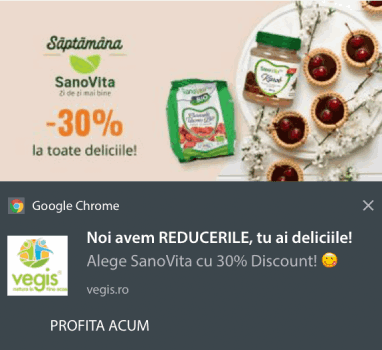
Google Chrome、Safari、Firefox、Microsoft Edge、OperaなどのすべてのAndroidおよびiOSモバイルデバイスとウェブブラウザにプッシュ通知を送信することもできます。このターゲティング範囲は、SMSキャンペーンでは得られないものです。
プッシュ通知とSMSの比較について詳細な内訳を作成しました。こちらもぜひご確認ください。
ウェブ通知WordPressプラグインのインストール方法
さて、PushEngageをウェブ通知WordPressプラグインとしてすでに宣伝しました。セットアッププロセスは非常に簡単です。それでは、ステップバイステップガイドを開始しましょう。あっという間に、あなた自身も通知を送信できるようになります。
このチュートリアルは、WordPressホスティングおよびWooCommerceサイトでも機能します。市場にあるあらゆるウェブサイトビルダーでも使用できます。
ステップ#1:無料のPushEngageアカウントを作成する
PushEngageにアクセスし、今すぐ無料で始める:をクリックしてください。

無料プランで始めることができます。しかし、最も強力なブラウザ通知を探している場合は、ビジネスニーズに基づいて有料プランを選択する必要があります。
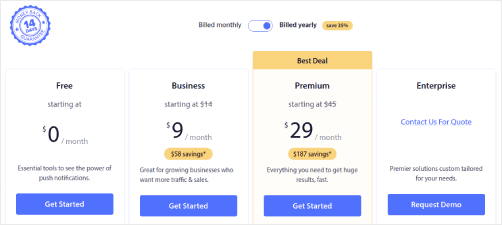
必要なプランがわかったら、始めるをクリックしてPushEngageアカウントを作成してください。
ステップ#2:PushEngageにサインアップする
次に、PushEngageアカウントを作成します。メールアドレスまたはGmail IDでサインアップすることから始めます。

次に、アカウントの詳細を入力します。

そして、プランを購入するためにクレジットカード情報を追加します。

無料アカウントを選択した場合、プランのアップグレードを選択するまで、クレジットカードに請求されることはありません。これで、PushEngageダッシュボードにアクセスする準備が整いました。登録を完了して即時アクセスを取得をクリックするだけです。
以前にOneSignalやPushAlertを使用したことがある場合、PushEngageはダッシュボードからよりクリーンなエクスペリエンスを提供することがわかります。OneSignalダッシュボードは高度なキャンペーン向けではありません。そのためには、OneSignalプラグインよりもAPIが必要になります。
ステップ#3:Webプッシュ通知WordPressプラグインをインストールする
アカウントの作成が完了しました。したがって、PushEngageダッシュボードにアクセスし、手順に従ってください。

サイト設定 » サイト詳細をクリックし、セットアップ手順はこちらをクリックボタンをクリックしてください。

WordPressタブをクリックし、PushEngage WordPressプラグインをインストールボタンをクリックして、ウェブサイトにプラグインをインストールします。

ここが素晴らしい点です:PushEngageアカウントを作成したときに、すでにウェブサイトとPushEngageアカウントを同期しています。したがって、PushEngageダッシュボードのインストールリンクをクリックして、PushEngage WordPressプラグインをウェブサイトに自動的にインストールします。WordPressサイトにWordPressプッシュ通知を追加する時が来ました。
ステップ#4:WordPressウェブサイトをPushEngageに接続する
PushEngage WordPressプラグインのインストールと有効化が完了すると、PushEngageのオンボーディングウィザードが表示されます。

ウィザードは非常に簡単です。新規ユーザーの場合は、新規?無料アカウントを請求するをクリックします。すでにサインアップ済みの場合は、既存のアカウントを接続をクリックします。
次に、サインアップ中にサイトを登録した場合、登録済みサイトを接続の下にあるサイトを選択ドロップダウンからサイトを選択できます。

または、プレミアム以上の料金プランをお持ちの場合は、新しいサイトを登録をクリックして新しいサイトを追加できます。次のステップでは、オンボーディングウィザードが他の必須のWordPressプラグインをインストールするように促します。

各ステップを正しく実行すると、ウィザードからこの成功メッセージが表示されます。

これで、キャンペーンやプッシュ通知ポップアップモーダルを作成する準備が整いました。
WordPressダッシュボードで、PushEngage » Dashboard に移動すると、PushEngageアカウントのすべての必須要素を簡単に確認できます。

最初に表示されるのは、新しいキャンペーンをすばやく作成するための Create ボタンです。アカウントが新しい場合、Welcome Challenge が表示され、標準的なプラクティスに従いながらPushEngageをすばやく設定するのに役立ちます。
さらに下にスクロールすると、プッシュ通知のパフォーマンスがどのように表示されているかの Quick Stats を確認できます。

さらに下にスクロールすると、プッシュ通知の購読者をすばやく増やすのに役立つ 推奨戦略 が表示されます。

これはほんの始まりにすぎません。
ステップ #5: PushEngageポップアップモーダルの設定
プッシュ購読者を取得するには、購読を求めるポップアップモーダルが必要です。そのため、この時点でポップアップモーダルを作成する必要があります。WordPressダッシュボードに戻ります。PushEngage » Design に移動します。

そして、好きなだけ多くのポップアップモーダルを設定できます。もちろん、各ポップアップモーダルの Display Options で、異なるタイミングでトリガーされるようにすることができます。

ここでのアイデアは、訪問者に購読する確かな理由を与えることです。そのためのヘルプが必要な場合は、カスタムプッシュ通知オプトインを作成する方法 に関する記事を確認してください。

よりターゲットを絞ったポップアップモーダルを作成したい場合は、Targeting Rule タブの下にあるターゲティングルールを使用できます。

これらはグローバルターゲティングルールであり、個々のポップアップモーダルのターゲティングルールよりも優先されます。ただし、必要に応じて、編集することで、各モーダルに強力なターゲティングルール を作成できます。

たとえば、さまざまな国の訪問者をターゲットにするために、さまざまな言語でポップアップモーダルを作成できます。
開始するためにクリック率の高いテンプレートが必要な場合は、コンバージョン率の高いプッシュ通知オプトイン に関するこの記事を確認してください。
ステップ #6: プッシュ通知ブロードキャストの作成
プッシュ通知ブロードキャストを作成するには、PushEngage » Campaigns に移動します。

新しいプッシュ通知ブロードキャストを作成するには、Add New ボタンをクリックします。以前にPushEngageを使用してプッシュ通知を送信したことがある場合は、以前の通知のリストもここに表示されます。
ステップ #7: ブログ購読ウィジェットの作成
Widgets タブから、購読ウィジェット または Chrome通知の購読解除 用の購読解除ウィジェットを作成することもできます。

ウィジェットタイプにカーソルを合わせ、Edit Widget ボタンをクリックしてウィジェットをカスタマイズします。まず、Look and Design でブランドのデザイン言語に合わせてウィジェットの外観をカスタマイズすることから始めます。

完全にカスタムされたポップアップモーダルを作成でき、訪問者がデフォルトのポップアップモーダルから購読しなくても表示され続けます。ポップアップトリガーボタンのサイズが合わないと感じる場合は、トリガーボタンの下でカスタマイズすることもできます。

そして最もクールなのは、ウィジェットを表示する特定のページを選択できることです。これはトリガーボタンの表示ルールの下で行います。

デフォルトでは、ボタンはすべてのページに表示されます。 しかし、特定のターゲットを設定することで、ウィジェットの特定のバージョンを表示するためのカスタムターゲティングルールを作成できます。
場所:

デバイス:

そしてサイト上のURL:

さらに進んで、購読者がどの種類の通知を受け取りたいかを選択できるようにすることもできます。これはセグメント設定の下で行います。

すべて選択を有効にすると、購読者はデフォルトで選択されたすべてのセグメントに自動的に追加されます。

これはニュースサイトやブログサイトにとって非常に強力な機能です。
サイトでeコマースプッシュ通知を実行している場合、その多くはトリガー付きプッシュ通知になります。これには以下が含まれます:
カスタムトリガー付きプッシュ通知キャンペーンも可能です。
サブスクリプション管理ウィジェットを使用すると、購読者がパーソナライズされた通知を表示するかどうかを選択できるようになりました。

パーソナライズされた通知設定の下のオプションを有効にするだけです。

次に、Webプッシュ通知をテストして、すべてが正常に機能しているか確認します。
ステップ#8。投稿を宣伝するための自動プッシュ通知を作成する
WordPress Gutenbergエディター内から、投稿を宣伝するための自動プッシュ通知を作成できるようになりました。PushEngage » 設定 » 自動プッシュ設定に移動します。

トグルボタンを使用してWordPressの自動プッシュ機能を有効にします。次に、ボックスをチェックしてマルチアクションボタンを有効にし、投稿のアイキャッチ画像を通知の大きな画像として使用します。これらの設定を有効にすると、次のようなリッチプッシュ通知を送信できます。

大きな画像と行動喚起ボタンを使用すると、表示率とクリック率が高くなります。
次に、WordPressの投稿を編集します。投稿の下部に、その投稿を宣伝するための自動プッシュ通知を作成するためのGutenbergブロックが表示されるはずです。

自動プッシュキャンペーンを作成するには、通知タイトルと通知メッセージを追加します。次に、さらに設定を行うために下にスクロールします。
プッシュ通知用の大きな画像を追加できます。

デフォルトでは、通知の大きな画像を有効にすると、PushEngageは投稿のアイキャッチ画像を大きな画像として使用します。ただし、独自の画像を追加することもできます。
マルチアクション通知の下で、プッシュ通知用のボタンを作成することもできます。

ボタン付きのプッシュ通知は、ボタンなしの通知よりもクリック率が高くなる傾向があります。実際、通知には常にコールトゥアクションボタンを使用することが、プッシュ通知のベストプラクティスガイドの一部となっています。
さらに下にスクロールすると、自動プッシュ通知を受け取る対象を選択するためのオーディエンス設定が表示されます。

もちろん、ターゲットにする前にオーディエンスグループを作成する必要があります(詳細は後述)。プッシュ通知の設定が完了したら、Gutenbergの右側のバーにあるPushEngageプッシュ通知設定を確認してください。

プッシュ通知を送信というチェックボックスを有効にしてください。投稿が公開されるたびに、プッシュ通知も送信されます。
ステップ#9:セグメントとオーディエンスグループ
もちろん、プッシュ通知購読者向けのセグメントとオーディエンスグループを作成することで得られるパーソナライゼーションのレベルに勝るものはありません。PushEngage » オーディエンスに移動し、すぐにセグメントとオーディエンスグループの作成を開始してください。
セグメントタブの下で、新しいセグメントを作成したり、既存のセグメントを編集したりできます。

さらに深いパーソナライゼーションが必要な場合は、オーディエンスグループタブでオーディエンスグループを作成してください。

プッシュ通知セグメントとパーソナライズされたプッシュ通知に慣れていない場合は、セグメントの作成方法に関する記事と、高度なオーディエンスグルーピングに関する発表を確認してください。
ステップ#10:詳細なプッシュ通知分析を取得する
分析とA/Bテストは、ビジネス目標を追跡し続けるのに役立ちます。Google AnalyticsやPushEngageダッシュボードでプッシュ通知を追跡できますが、WordPressダッシュボードから詳細な分析を取得する方がはるかに便利です。
PushEngage » 分析に移動します。

デフォルトの分析ダッシュボードでは、PushEngageキャンペーンのパフォーマンスの概要がわかります。しかし、ポップアップモーダルのオプトイン分析をより詳しく見たい場合は、オプトイン分析タブに移動してください。

そして、目標追跡タブの下でPushEngageで目標追跡を有効にできます。

目標追跡は、各通知が収益にどれだけ貢献しているかを正確に測定するのに役立ちます。
WordPressでWebプッシュ通知をテストする方法
これでWordPressプッシュ通知が設定されました。プッシュ通知を実装する時が来ました。しかし、プッシュ通知が正しく機能していることをどのように確認できますか?
設定がスムーズに進んだことを確認するために、ウェルカムプッシュ通知を作成することをお勧めします。ウェルカム通知は、新しい購読者に送信してサブスクリプションを確認し、歓迎するためのプッシュ通知です。
今すぐウェルカムキャンペーンを設定しましょう。
PushEngage » ドリップに移動します。

新規追加ボタンをクリックします。次に、キャンペーンの名前(例:ウェルカムドリップをお勧めします)を入力し、コンテンツの下で、「ユーザーが購読した直後に通知を送信」というオプションを選択します。

この時点で、通知の横にある矢印をクリックして通知のコンテンツを編集できます。PushEngageのプレミアムまたはエンタープライズプランをご利用の場合、複数の通知を追加して、自動プッシュ通知ウェルカムメッセージのシーケンスを作成できます。新規通知の追加をクリックしてコンテンツを編集するだけです。
完了したら、ドリップ設定をクリックし、ウェルカムキャンペーンをすべての購読者に送信するオプションを選択します。

次に、下にスクロールして独自のUTMパラメータを設定し、プッシュ通知を追跡します。

完了したら、上にスクロールして戻り、自動応答を有効にするボタンをクリックします。

タイムゾーンごとに通知をスケジュールすることもできます。スケジューリングは、通知のクリック率を向上させるのに役立ちます。
注:現時点では、WordPressプラグイン内でeコマースプッシュ通知を作成することはできません。ダッシュボードでトリガー通知を作成することはできますが、WordPressプラグインには表示されません。
これで完了です!WordPressウェブサイトにウェブプッシュ通知を追加しました。
ウェブ通知WordPressプラグインをインストールした後にやること
WordPressプッシュ通知プラグインは、コンテンツに迅速かつ簡単にトラフィックを誘導できます。しかし、だからといって通知が常に100%効果的であるとは限りません。
時間をかけて記事を読み、自動プッシュ通知を強化する方法を学ぶことをお勧めします。プッシュ通知のベストプラクティスに関する記事から始めてください。
プッシュ通知が初めての場合は、公開する前に完全なプッシュ通知テストプロセスに従う必要があります。これにより、訪問者が問題に気づいてユーザーエクスペリエンスの低下を訴える前に、一般的な問題をトラブルシューティングできます。そして、間違いなくGoogleアナリティクスを設定してプッシュ通知を追跡する必要があります。
プッシュ通知は、サイトへの再訪問者を増やすためのマーケティングツールです。したがって、ウェブ通知WordPressプラグインをインストールすると、トラフィックの増加が見られるはずです。
また、以下のような自動プッシュ通知キャンペーンもいくつか確認してください。
すでにメールマーケティングに慣れている場合は、PushEngageでドリップキャンペーンを作成する方法を読むこともできます。きっとあなたにぴったりでしょう。
まだの場合は、PushEngageを試してみてください。PushEngageは世界No.1のプッシュ通知サービスです。したがって、ビジネスの成長を真剣に考えているなら、PushEngageが最適な選択肢です。
インストールは簡単な部分です。完全なWordPressプッシュ通知プレイブックは、新規購読者をリピート訪問者に変えるキャンペーンをカバーしています。


これは非常に美しく詳細なナレーションです。私は長年onesignalの無料版を使用していますが、パフォーマンスが非常に悪いです!
長年使用しています。50,000人の購読者がいることにとても満足しています。
素晴らしい記事です。あなたのサイトが大好きです。
長年使用しています
訪問者を引き付け、維持するための素晴らしい製品について知るのに、まさに完璧なタイミングです!素晴らしい仕事です!
購読者でない人がブログを離れてから15分後に自動的に送信されるプッシュ通知を送信できますか?そのようなプッシュ通知に対応できますか?
こんにちは、ゲイリー!申し訳ありませんが、プッシュ通知は購読者にのみ送信できます。購読者には自動プッシュ通知を送信できます。しかし、読者がブログを離れるのに苦労している場合は、離脱意図ポップアップを設定してメールをキャプチャすることをお勧めします。