
Vamos começar a aumentar seu tráfego usando um plugin do WordPress para notificações da web. As notificações push são uma ótima maneira de obter tráfego recorrente, engajamento e vendas dos visitantes do seu site.
Mas qual plugin do WordPress para notificações da web você deve escolher? Você pode pagar pelas notificações push da web como um canal de marketing? Como você aproveita ao máximo seu plugin? Mais importante, você precisa de um desenvolvedor para começar?
Neste artigo, veremos como você pode instalar um plugin do WordPress para notificações push da web em seu site com zero codificação em menos de 10 minutos. Também mostraremos como enviar uma notificação de teste para que você saiba com certeza que tudo está funcionando como deveria.
Muito legal! Vamos mergulhar de cabeça.
OBSERVAÇÃO: Se o seu site não foi criado usando WordPress, você pode instalar notificações push usando outros métodos. Não cobrimos esses métodos neste artigo, mas se você estiver interessado, confira nosso guia de instalação.
O que são Notificações Push?
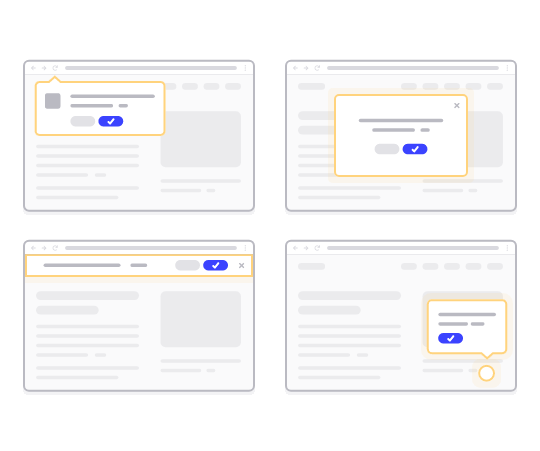
Uma notificação push é uma mensagem curta e clicável que aparece no dispositivo de um assinante e o redireciona para o seu conteúdo com um clique:
A melhor parte é que as notificações aparecem mesmo que o assinante não esteja usando um navegador. É como um envio em massa de e-mail, mas com uma notificação push da web, seus assinantes não precisam estar usando um aplicativo para ver sua mensagem.
Em resumo: Notificação push do WordPress é uma maneira simples de enviar um link clicável para seu conteúdo para qualquer pessoa que esteja inscrita em notificações push.
Com sequências de notificações push, seu público agora não tem desculpa para ignorá-lo. E ao contrário das redes sociais, não há algoritmo limitando seu alcance para fazer você pagar por anúncios. A parte mais legal das notificações push da web é que você pode usá-las para complementar seus lead magnets e formulários de opt-in de e-mail!
Dica Pro: Se você ainda não está usando lead magnets, você deve começar a criar lead magnets para aumentar suas conversões.
Recomendamos o uso de PushEngage para começar com notificações push gratuitamente. E vamos fazer isso usando o plugin WordPress PushEngage. PushEngage é o melhor serviço de notificação push do mundo e vamos mostrar como começar com notificações push usando PushEngage.
Por que você deve usar um Plugin do WordPress para Notificações da Web
Imagine receber tráfego gratuito no piloto automático toda vez que publicar um novo post no blog, sem as campanhas de SEO que consomem tempo. Se você tem um site WordPress, já sabe o quanto é trabalhoso promover seu conteúdo e fazer com que os leitores voltem sempre.
A boa notícia é que existe uma maneira fácil de gerar visitantes recorrentes no piloto automático:
- Mesmo que… você esteja apenas começando e sua base de fãs ainda seja pequena;
- Mesmo que… você tenha uma loja de e-commerce com centenas de promoções todo mês;
- Mesmo que… você tenha um mega blog que já gera muito tráfego de SEO;
A resposta é:
Um plugin do WordPress para notificações da web. As notificações push podem ser ferramentas incrivelmente poderosas para obter tráfego recorrente, engajamento e vendas em seu site. O legal é que as notificações push são super acessíveis e você pode criar um monte de campanhas automatizadas de notificações push. Você pode enviar notificações na publicação de posts, mesmo para tipos de postagem personalizados.
Seja para gerenciar um blog ou um site de comércio eletrônico, as notificações da web no WordPress podem ajudar você a expandir seus negócios rapidamente. Suas notificações push podem redirecionar seus assinantes para:
- Um carrinho de compras abandonado
- Novo post de blog, podcast ou vídeo
- Novos conteúdos, ofertas ou promoções
- Pesquisas, enquetes e formulários de feedback
Uma das maneiras mais simples de usar um plugin de notificações da web para WordPress é enviar automaticamente notificações push do RSS toda vez que você publica um novo post. Mas se você gerencia um site de comércio eletrônico, pode criar uma série de campanhas poderosas para aumentar sua receita também. Isso inclui recursos avançados e campanhas como:
- Mensagens de boas-vindas ao site
- Notificações push de abandono de carrinho
- Notificações push de abandono de navegação
- Notificações push de venda cruzada
- Notificações de vendas recorrentes
E muito mais! Você pode obter opções de segmentação avançada de usuários para enviar mensagens direcionadas e personalizadas.
As razões a seguir são apenas alguns dos motivos que tornam as notificações push uma ótima ferramenta de marketing:
- Os assinantes precisam dar a você permissão explícita para receber notificações push. Portanto, é muito provável que seus assinantes de push da web queiram ouvir você.
- As notificações push são mais curtas e exigem menos atenção do que e-mails ou atualizações de mídia social. Desde que você não envie muitas notificações push, você terá ótimos resultados.
- A maioria dos algoritmos de mídia social limitará deliberadamente seu alcance. Portanto, a maioria dos seus seguidores nunca recebe a maioria das suas atualizações. Mas uma notificação push vai direto para o dispositivo do assinante, sem que um algoritmo decida quem a vê.
- Seus assinantes podem controlar como seus dispositivos exibem notificações. Portanto, as notificações push são muito mais fáceis de gerenciar do que ter que cancelar a inscrição de marketing por e-mail.
- A maioria dos seus concorrentes não usa notificações push. Isso significa que você tem uma oportunidade única de criar uma base de fãs leal para o seu negócio.
Muitos sites de comércio eletrônico usam campanhas de SMS para promover suas ofertas. Em geral, as notificações push são muito mais baratas do que as campanhas de SMS. Sem mencionar que você pode configurar notificações push para incluir rich media, o que é um desafio com notificações por SMS.
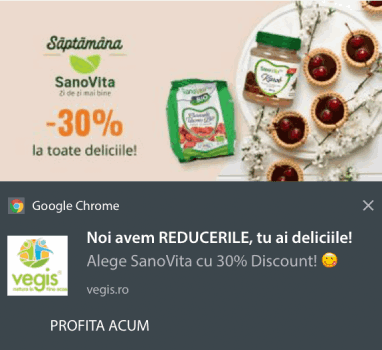
Você também pode enviar notificações push para todos os dispositivos móveis Android e iOS e navegadores da web, incluindo Google Chrome, Safari, Firefox, Microsoft Edge e Opera. Essa amplitude de segmentação é algo que você simplesmente não obterá com campanhas de SMS.
Fizemos uma análise detalhada de notificações push vs SMS. Você também deve conferir.
Como Instalar um Plugin de Notificações da Web para WordPress
Bem, já promovemos o PushEngage como um plugin de notificações da web para WordPress. O processo de configuração é super fácil. Então, vamos começar nosso guia passo a passo. E antes que você perceba, você mesmo estará enviando uma notificação.
Este tutorial funciona com qualquer hospedagem WordPress e até mesmo para sites WooCommerce. Você também pode usá-lo para qualquer construtor de sites do mercado.
Etapa nº 1: Crie uma Conta Gratuita no PushEngage
Acesse PushEngage e clique em Comece Grátis Agora:

Você pode começar com o plano gratuito. Mas se você estiver procurando pelas notificações de navegador mais poderosas, deverá selecionar um plano pago com base nas necessidades do seu negócio:
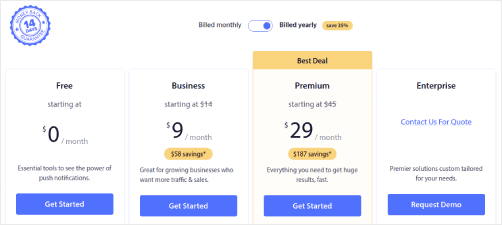
Quando souber qual plano deseja, clique em Começar para criar sua conta PushEngage.
Etapa nº 2: Cadastre-se no PushEngage
Agora, é hora de criar sua conta PushEngage. Comece se cadastrando com um endereço de e-mail ou um ID do Gmail:

Em seguida, preencha os detalhes da sua conta:

E adicione as informações do seu cartão de crédito para comprar seu plano:

Se você selecionou a conta gratuita, seu cartão de crédito nunca será cobrado até que você opte por atualizar seu plano. E agora, você está pronto para acessar seu painel PushEngage. Basta clicar em Concluir Registro e Obter Acesso Imediato.
Se você já usou OneSignal ou PushAlert antes, verá que o PushEngage oferece uma experiência muito mais limpa a partir do painel. O painel do OneSignal não é feito para campanhas avançadas. Para isso, você precisará mais da API do que do plugin OneSignal.
Etapa nº 3: Instale o Plugin WordPress de Notificações Web
Você terminou de criar sua conta. Então, vá para o painel PushEngage e acompanhe:

Clique em Configurações do Site » Detalhes do Site e clique no botão Clique Aqui Para Instruções de Configuração:

Clique na aba WordPress e clique no botão Instalar Plugin PushEngage WordPress para instalar o plugin em seu site.

Aqui está a parte legal: Quando você criou sua conta PushEngage, você já sincronizou seu site com sua conta PushEngage. Portanto, clique no link de instalação no painel PushEngage para instalar automaticamente o plugin PushEngage WordPress em seu site. É hora de adicionar notificações push do WordPress ao seu site WordPress.
Etapa nº 4: Conecte seu site WordPress ao PushEngage
Quando terminar de instalar e ativar o plugin PushEngage para WordPress, você verá o assistente de configuração do PushEngage:

O assistente é bastante simples. Se você é um novo usuário, clique em Novo? Reivindique sua conta gratuita. E se você já se inscreveu, clique em Conectar sua conta existente.
Em seguida, você pode selecionar seu site no menu suspenso Selecionar um Site em Conectar um site registrado se você já registrou um site durante a inscrição:

Ou, você pode clicar em Registrar um novo site para adicionar um novo site se você tiver um plano de preços Premium ou superior. Na próxima etapa, o assistente de integração solicitará que você instale outros plugins essenciais do WordPress.

Se você seguiu cada etapa corretamente, verá esta mensagem de sucesso do assistente:

Agora você está pronto para criar campanhas e modais de pop-up de notificações push.
No seu painel WordPress, vá para PushEngage » Painel para ter uma visão rápida de todos os elementos essenciais da sua conta PushEngage:
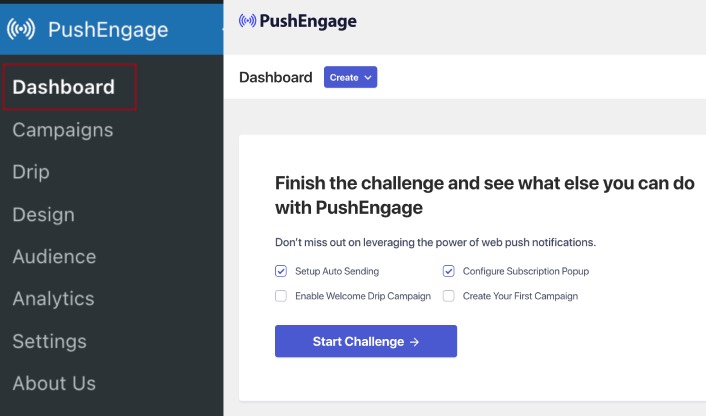
A primeira coisa que você vê é o botão Criar para ajudá-lo a criar rapidamente uma nova campanha. E se sua conta for nova, você receberá o Desafio de Boas-Vindas para ajudá-lo a configurar o PushEngage rapidamente, seguindo as práticas padrão.
Se você rolar mais para baixo, verá as Estatísticas Rápidas sobre o desempenho de suas notificações push:
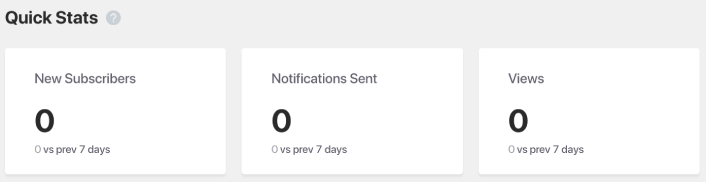
E se você rolar mais para baixo, verá estratégias recomendadas que podem ajudá-lo a obter rapidamente mais assinantes de notificações push:
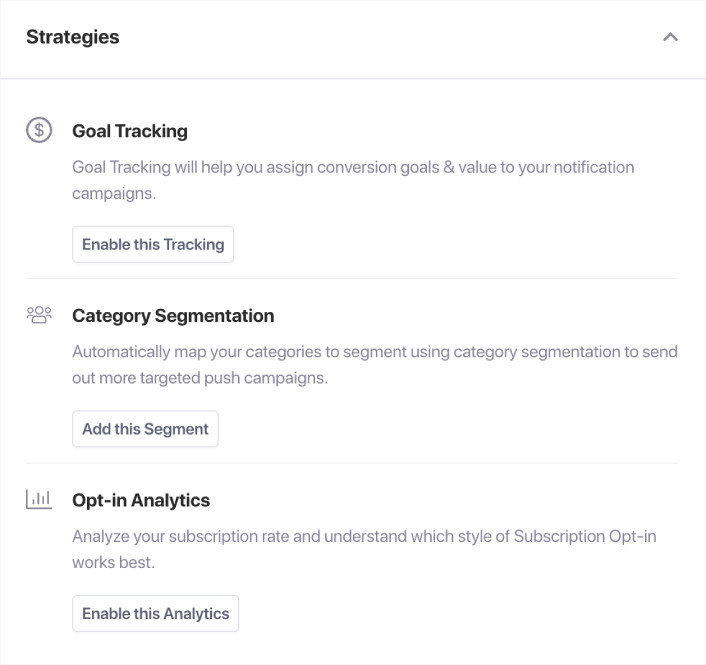
E isso é apenas a ponta do iceberg.
Etapa nº 5: Configurando os Modais de Popup do PushEngage
Para coletar assinantes push, você precisa de um modal de popup que peça aos visitantes para se inscreverem. Portanto, neste momento, você precisará criar um modal de popup. Volte para o seu painel WordPress. Vá para PushEngage » Design:

E você pode configurar quantos modais de popup desejar. Claro, você pode garantir que eles sejam acionados em momentos diferentes em Opções de Exibição para cada modal de popup.

A ideia aqui é dar aos seus visitantes um bom motivo para se inscrever. Se precisar de ajuda com isso, confira nosso artigo sobre como criar um opt-in de notificação push personalizado.

E se você quiser criar modais de popup mais direcionados, pode usar as regras de segmentação na aba Regra de Segmentação:

Estas são regras de segmentação globais e terão preferência sobre as regras de segmentação para modais de popup individuais. Mas, se desejar, você pode criar regras de segmentação robustas para cada modal editando-os.

Por exemplo, você pode criar modais de pop-up em diferentes idiomas para segmentar visitantes de diferentes países.
E se você quisesse alguns modelos com alta taxa de cliques para começar, você deveria conferir este artigo sobre opt-ins de notificação push de alta conversão.
Etapa nº 6: Criando Transmissões de Notificações Push
Vá para PushEngage » Campanhas para criar transmissões de notificações push:
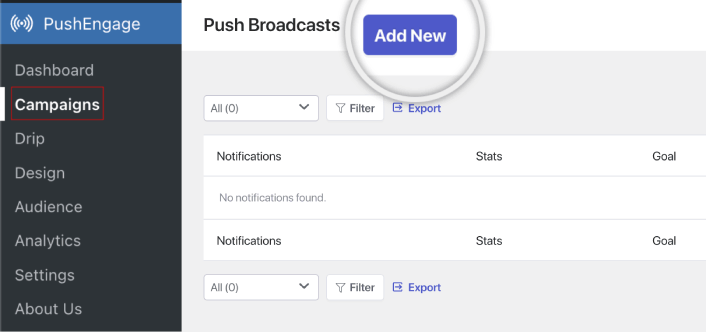
Clique no botão Adicionar Novo para criar uma nova transmissão de notificação push. Se você já enviou notificações push usando o PushEngage antes, verá uma lista de suas notificações anteriores aqui também.
Etapa nº 7: Criando um Widget de Assinatura de Blog
Você também pode criar um widget de inscrição ou um widget de cancelamento de inscrição para cancelar a inscrição de notificações do Chrome na aba Widgets:
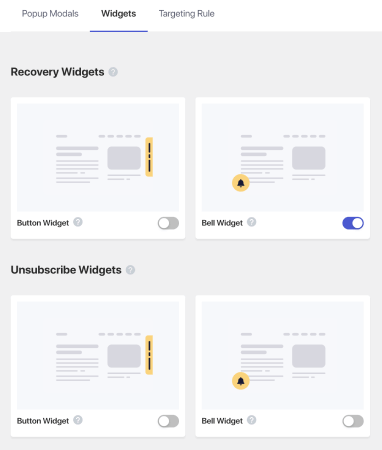
Passe o mouse sobre o tipo de widget e clique no botão Editar Widget para personalizá-lo. Comece personalizando a aparência do seu widget para combinar com a linguagem de design da sua marca em Aparência e Design:
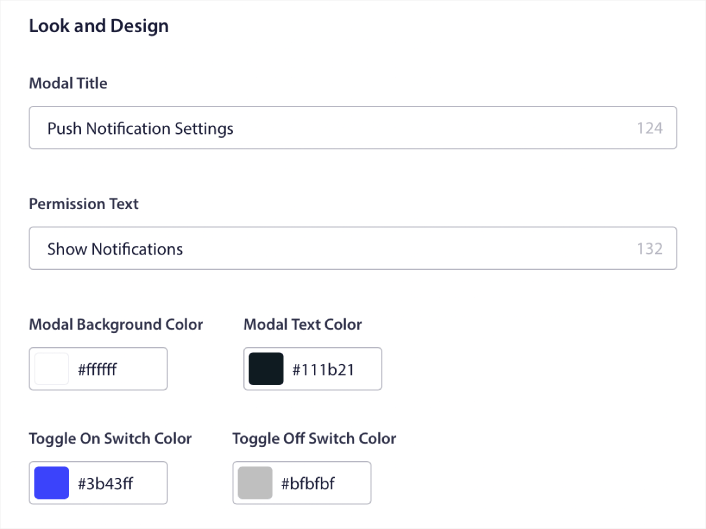
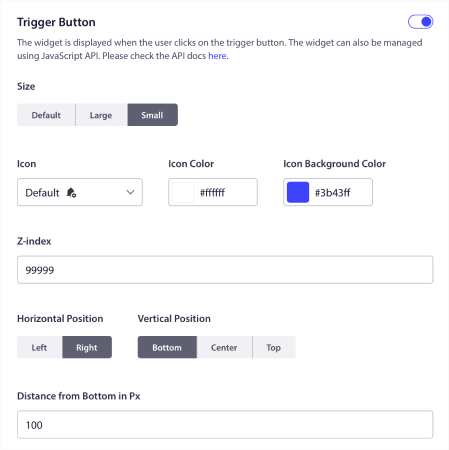
Você pode criar um modal pop-up totalmente personalizado que permanece mesmo quando seus visitantes não se inscrevem em seu modal pop-up padrão. Se o dimensionamento do botão de gatilho do pop-up parecer incorreto para você, você também pode personalizá-lo em Botão de Gatilho:
E o mais legal é que você também pode selecionar páginas específicas para exibir o widget em Regras de Exibição do Botão de Gatilho:

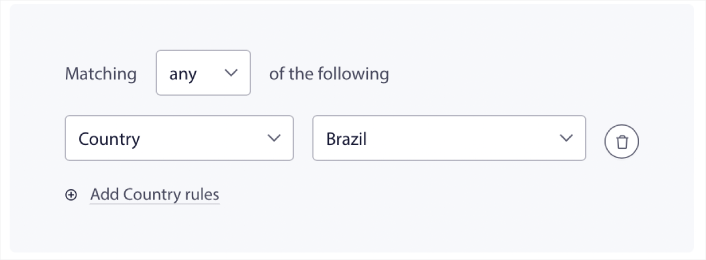
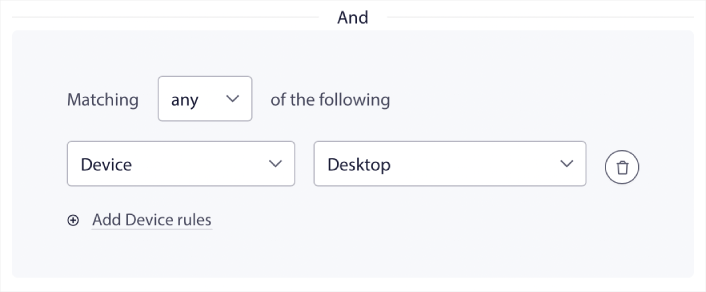
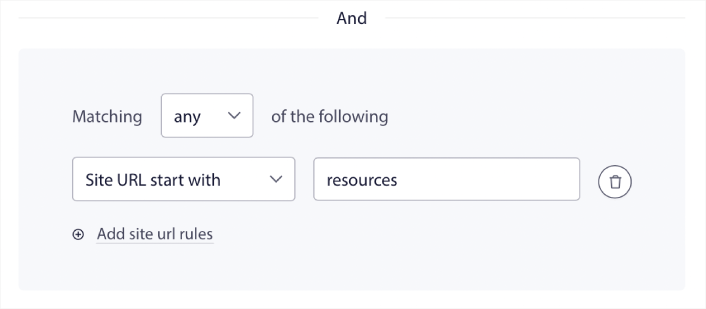
Por padrão, o botão será exibido em todas as páginas. Mas você pode criar regras de segmentação personalizadas para mostrar versões específicas do widget segmentando:
Locais:
Dispositivos:
E URLs em seu site:
Para levar as coisas para o próximo nível, você também pode permitir que seus assinantes selecionem quais tipos de notificações desejam receber em Preferências de Segmento:
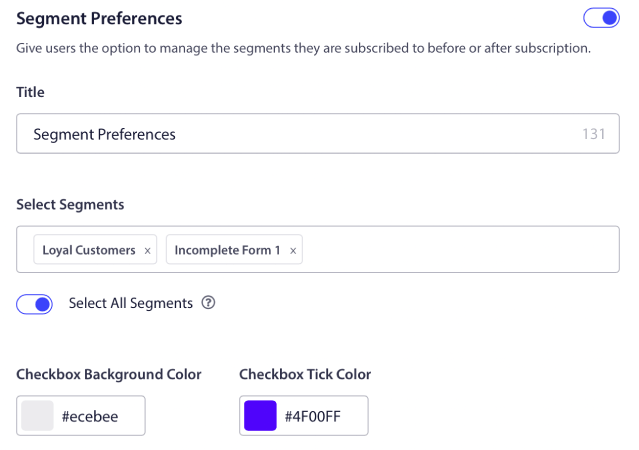
Se você ativar Selecionar Todos os Segmentos, seus assinantes serão adicionados automaticamente a todos os segmentos selecionados por padrão:
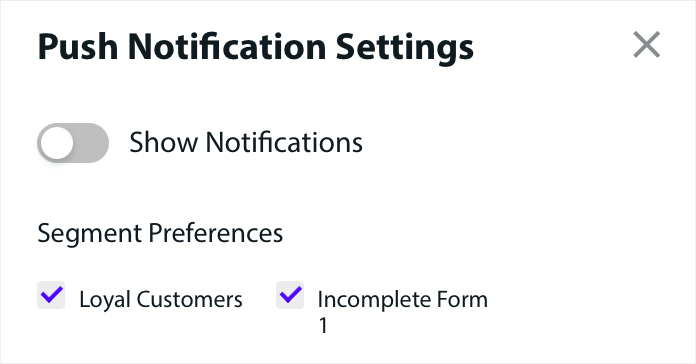
Este é um recurso incrivelmente poderoso para sites de notícias e blogs.
Se você estiver executando notificações push de eCommerce em seu site, muitas delas serão notificações push acionadas. Isso inclui:
- Notificações Push de Abandono de Navegação
- Notificações Push de Abandono de Carrinho
- Alertas de Queda de Preço
- Alertas de Reestoque
E até mesmo campanhas personalizadas de notificações push acionadas.
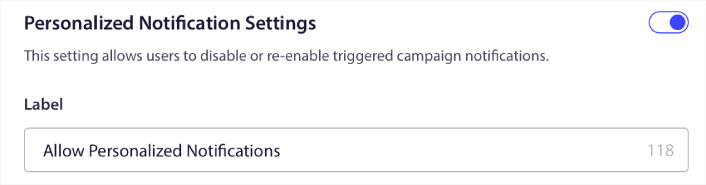
Com o Widget de Gerenciamento de Assinaturas, você agora pode permitir que seus assinantes escolham se desejam ver notificações personalizadas:
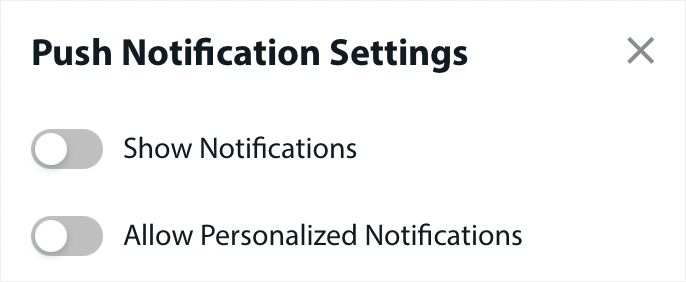
Basta ativar a opção em Configurações de Notificação Personalizada:
Em seguida, você vai querer testar suas notificações push da web para ver se tudo está funcionando corretamente.
Etapa nº 8. Crie Notificações Push Automatizadas para Promover Seus Posts
Agora você pode criar notificações push automatizadas para promover seus posts diretamente do seu editor Gutenberg do WordPress. Vá para PushEngage » Configurações » Configurações de Auto Push:
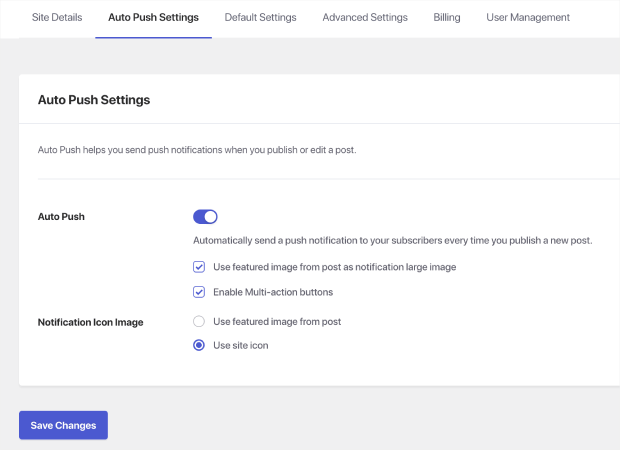
Ative o recurso de auto push do WordPress usando o botão de alternância. Em seguida, marque as caixas para ativar botões de várias ações e usar a imagem em destaque do post como a imagem grande da notificação. Ativar essas configurações ajudará você a enviar notificações push ricas como esta:
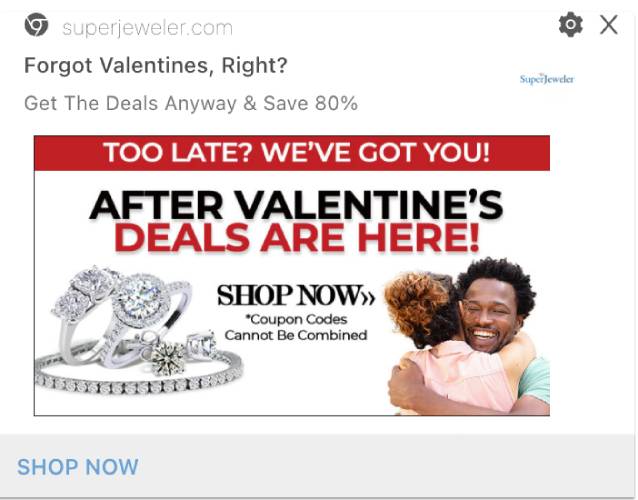
Usar a imagem grande e um botão de call to action (chamada para ação) aumentará suas taxas de visualização e cliques.
Em seguida, edite qualquer um dos seus posts do WordPress. Na parte inferior dos seus posts, você agora verá o bloco Gutenberg para criar uma notificação push automatizada para promover esse post:
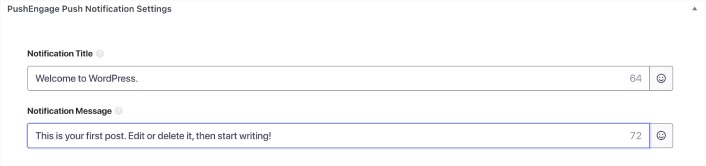
Adicione um Título da Notificação e uma Mensagem da Notificação para criar sua campanha de auto push. Em seguida, role para baixo para mais configurações.
Você pode adicionar uma imagem grande para notificações push:
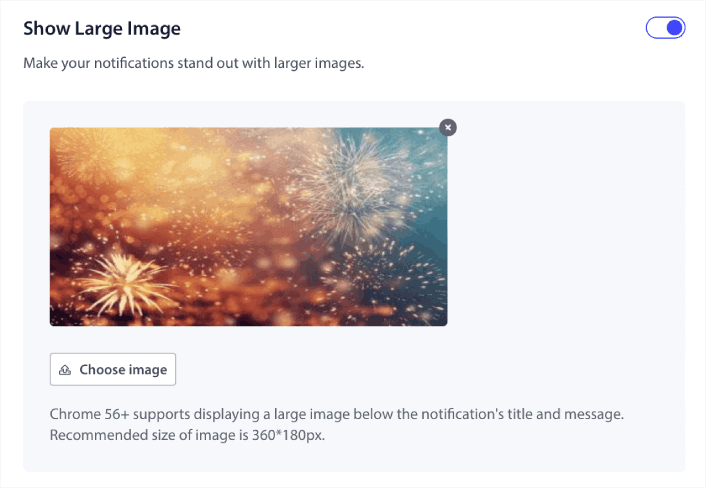
Por padrão, se você habilitar a imagem grande para a notificação, o PushEngage usará a imagem destacada do seu post como a imagem grande. Mas você também pode adicionar sua própria imagem.
Você também pode criar botões para suas notificações push em Notificação de Ação Múltipla:
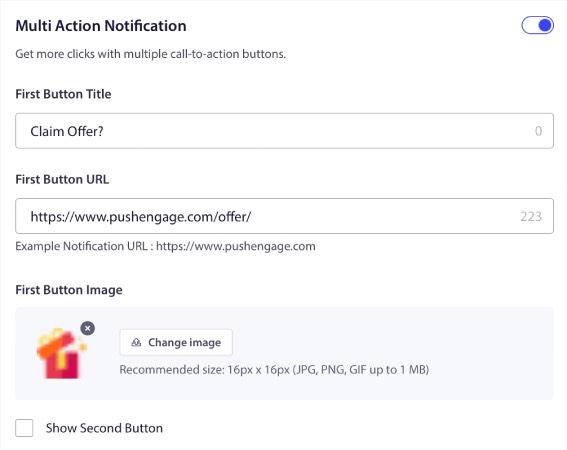
Notificações push com botões geralmente obtêm taxas de cliques mais altas do que as sem botões. Na verdade, faz parte do nosso guia de melhores práticas para notificações push usar sempre um botão de call to action para suas notificações.
Se você rolar ainda mais para baixo, poderá ver as configurações de Público para selecionar quem deve receber sua notificação push automática.
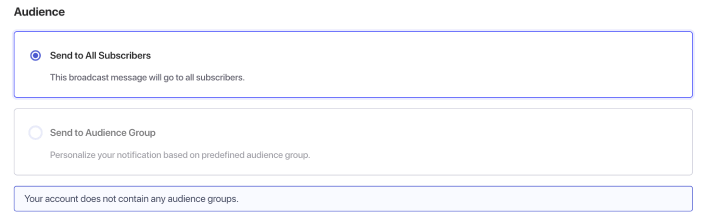
Claro, você precisará criar um Grupo de Público antes de poder segmentá-los (mais sobre isso depois). E quando terminar de configurar suas notificações push, dê uma olhada na barra lateral direita no Gutenberg para as configurações de Notificação Push do PushEngage:
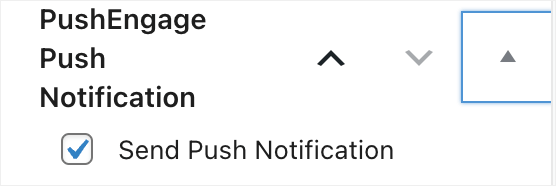
Certifique-se de habilitar a caixa de seleção que diz Enviar Notificação Push. Sempre que seu post for publicado, sua notificação push também será enviada.
Etapa nº 9: Segmentos e Grupos de Público
Claro, nada supera o nível de personalização que você pode obter criando segmentos e grupos de público para seus assinantes de notificações push. Vá para PushEngage » Público e comece a criar segmentos e grupos de público imediatamente.
Na guia Segmentos, você pode criar novos segmentos ou editar os existentes:

E se você precisar de uma personalização ainda mais profunda, crie um grupo de público na guia Grupos de Público:

Se você é novo em segmentos de notificações push e notificações push personalizadas, você deve conferir nosso artigo sobre como criar segmentos e nosso anúncio sobre agrupamento avançado de público.
Etapa nº 10: Obtenha Análises Detalhadas de Notificações Push
Análises e testes A/B ajudarão você a se manter no caminho certo com seus objetivos de negócios. Embora você possa rastrear notificações push no Google Analytics, bem como em seu painel do PushEngage, é muito mais conveniente obter análises detalhadas do seu painel do WordPress.
Vá para PushEngage » Análises:
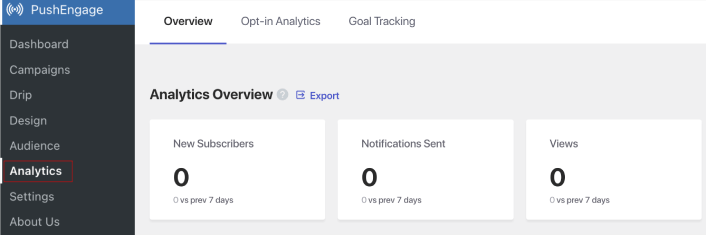
O painel de análise padrão simplesmente oferece uma visão geral de como suas campanhas do PushEngage estão performando. Mas se você quiser uma visão melhor das análises de opt-in para seus pop-ups modais, vá para a guia Análises de Opt-in.

E você pode habilitar o rastreamento de metas no PushEngage na guia Rastreamento de Metas:
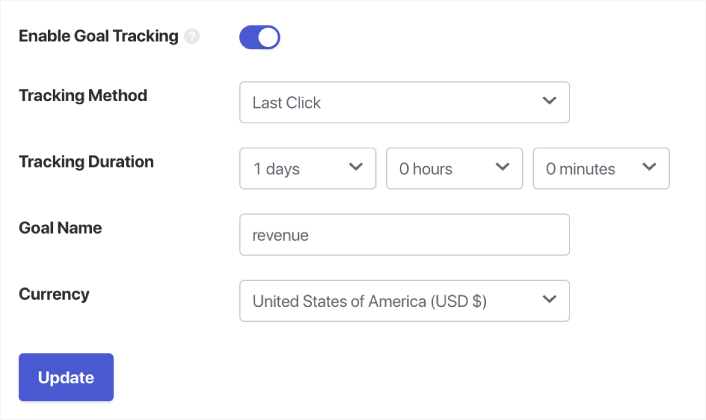
O rastreamento de metas ajuda você a medir exatamente quanto cada notificação adiciona à sua receita.
Como Testar Suas Notificações Push da Web no WordPress
Você configurou as notificações push do WordPress. É hora de implementar as notificações push. Mas como você sabe se suas notificações push estão funcionando corretamente?
Recomendamos que você crie uma notificação push de boas-vindas para testar se sua configuração ocorreu sem problemas. Uma notificação de boas-vindas é uma notificação push que você envia a um novo assinante para confirmar a inscrição dele e dar as boas-vindas.
Vamos configurar uma campanha de boas-vindas agora mesmo.
Vá para PushEngage » Drip:
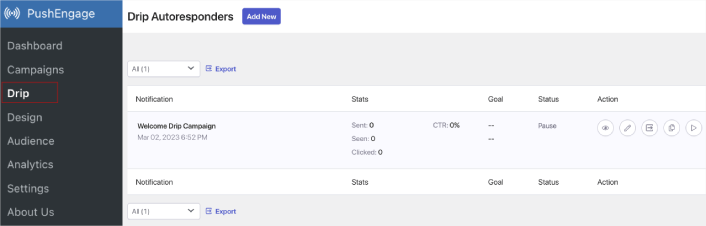
Clique no botão Adicionar Novo. Em seguida, nomeie sua campanha (sugerimos algo como Campanha de Boas-Vindas), e em Conteúdo, selecione a opção que diz “Enviar notificação imediatamente após o usuário se inscrever“:

Neste ponto, você pode clicar na seta ao lado da notificação para editar o conteúdo dela. Se você tiver um plano Premium ou Enterprise com PushEngage, poderá adicionar mais de uma notificação para criar uma sequência de mensagens automáticas de boas-vindas por notificação push. Basta clicar em Adicionar Nova Notificação e editar o conteúdo.
Quando terminar, clique em Configurações de Drip e selecione a opção para enviar sua campanha de boas-vindas a todos os assinantes:

Em seguida, role para baixo para definir seus próprios parâmetros UTM para rastrear as notificações push:

E quando terminar, role para cima novamente e clique no botão Ativar Autoresponder:

Você também pode agendar notificações por fuso horário. O agendamento pode ajudar você a obter melhores taxas de cliques em suas notificações.
OBSERVAÇÃO: Por enquanto, você não pode criar notificações push de eCommerce dentro do plugin do WordPress. Você ainda pode criar notificações acionadas no painel, mas elas não aparecerão no plugin do WordPress.
E é só isso! Você adicionou com sucesso notificações push da web ao seu site WordPress.
O que fazer depois de instalar um plugin de notificações push da web para WordPress
Um plugin de notificações push para WordPress pode gerar tráfego rápido e fácil para seu conteúdo. Mas isso não significa que suas notificações serão sempre 100% eficazes.
Sugerimos que você reserve um tempo para ler nossos artigos e aprender como turbinar suas notificações push automatizadas. Comece com nosso artigo sobre melhores práticas de notificação push.
Se você é novo em notificações push, deve seguir um processo completo de teste de notificação push antes de entrar no ar. Isso o ajudará a solucionar problemas comuns antes que seus visitantes os vejam e comecem a reclamar de uma experiência de usuário quebrada. E, com certeza, você deve configurar o Google Analytics para rastrear notificações push.
Em sua essência, as notificações push são uma ferramenta de marketing para atrair visitantes recorrentes ao site. Portanto, você deve ver um aumento no tráfego depois de instalar um plugin de notificações push da web para WordPress.
Você também deve conferir algumas campanhas de notificação push mais automatizadas, como:
Se você já está familiarizado com marketing por e-mail, também pode começar a ler como criar campanhas de gotejamento com PushEngage. Deve ser do seu interesse.
E se você ainda não o fez, experimente o PushEngage. O PushEngage é o serviço de notificação push nº 1 do mundo. Portanto, se você está falando sério sobre o crescimento do seu negócio, o PushEngage é a opção certa para você.
Comece hoje mesmo com o PushEngage!
A instalação é a parte fácil — o guia completo de notificações push para WordPress cobre as campanhas que transformam esses novos assinantes em visitantes recorrentes.


Esta é uma narração muito bonita e detalhada. Eu uso o onesignal gratuito há muito tempo, mas o desempenho é tão ruim!
Eu o uso há muito tempo. Fico muito feliz por ter 50.000 assinantes
É um ótimo artigo. Gosto muito do seu site.
Eu o uso há muito tempo
Um momento verdadeiramente perfeito para saber sobre um produto tão maravilhoso para atrair visitantes e mantê-los! Ótimo trabalho!
Poderíamos enviar uma notificação push automatizada e programada para sair 15 minutos após um não assinante sair do nosso blog? Você poderia acomodar tal notificação push?
Olá, Gary! Sinto muito, mas você só pode enviar notificações push para um assinante. Você pode enviar notificações push automatizadas para um assinante. Mas se você está lutando com leitores saindo do seu blog, você deve configurar pop-ups de intenção de saída para capturar seus e-mails.