
Iniziamo ad aumentare il tuo traffico utilizzando un plugin WordPress per le notifiche web. Le notifiche push sono un ottimo modo per ottenere traffico ripetuto, coinvolgimento e vendite dai visitatori del tuo sito web.
Ma quale plugin WordPress per le notifiche web dovresti scegliere? Puoi permetterti le notifiche push web come canale di marketing? Come puoi sfruttare al meglio il tuo plugin? Soprattutto, hai bisogno di uno sviluppatore per iniziare?
In questo articolo, esamineremo come puoi installare un plugin WordPress per le notifiche push web sul tuo sito web senza alcuna codifica in meno di 10 minuti. Ti mostreremo anche come inviare una notifica di prova in modo da sapere con certezza che tutto funzioni come dovrebbe.
Molto bello! Immergiamoci subito.
NOTA: Se il tuo sito web non è stato creato utilizzando WordPress, puoi installare le notifiche push utilizzando altri metodi. Non trattiamo questi metodi in questo articolo, ma se sei interessato, consulta la nostra guida all'installazione.
Cosa Sono le Notifiche Push?
Una notifica push è un breve messaggio pop-up cliccabile che appare sul dispositivo di un abbonato e lo reindirizza al tuo contenuto con un clic:
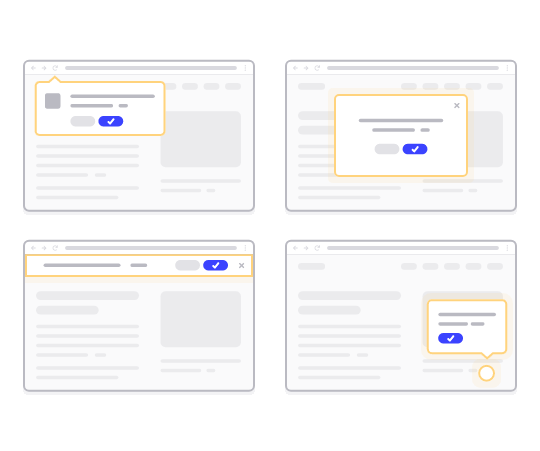
La parte migliore è che le notifiche appaiono anche se l'abbonato non sta utilizzando un browser. È come un invio di massa via email, ma con una notifica push web, i tuoi abbonati non hanno bisogno di utilizzare un'app per vedere il tuo messaggio.
In breve: le notifiche push di WordPress sono un modo semplice per inviare un link cliccabile ai tuoi contenuti a chiunque sia iscritto alle notifiche push.
Con le sequenze di notifiche push, il tuo pubblico ora non ha scuse per ignorarti. E a differenza dei siti di social media, non c'è nessun algoritmo che limita la tua portata per farti pagare per gli annunci. La parte più interessante delle notifiche push web è che puoi usarle per integrare i tuoi lead magnet e i moduli di iscrizione via email.
Suggerimento Pro: Se non stai ancora utilizzando lead magnet, dovresti iniziare a creare lead magnet per aumentare le tue conversioni.
Ti consigliamo di utilizzare PushEngage per iniziare gratuitamente con le notifiche push. E lo faremo utilizzando il plugin WordPress PushEngage. PushEngage è il miglior servizio di notifiche push al mondo e ti mostreremo come iniziare con le notifiche push utilizzando PushEngage.
Perché dovresti usare un plugin WordPress per le notifiche web
Immagina di ricevere traffico gratuito in automatico ogni volta che pubblichi un nuovo post sul blog senza campagne SEO dispendiose in termini di tempo. Se gestisci un sito WordPress, sai già quanto lavoro ci vuole per promuovere i tuoi contenuti e far sì che i lettori tornino a visitarli.
La buona notizia è che esiste un modo semplice per generare visitatori abituali in automatico:
- Anche se… stai appena iniziando e la tua base di fan è ancora minuscola;
- Anche se… gestisci un negozio e-commerce con centinaia di promozioni ogni mese;
- Anche se… hai un mega blog che sta già generando un sacco di traffico SEO;
La risposta è:
Un plugin WordPress per le notifiche web. Le notifiche push possono essere strumenti incredibilmente potenti per ottenere traffico ripetuto, coinvolgimento e vendite sul tuo sito. La cosa interessante è che le notifiche push sono super convenienti e puoi creare un sacco di campagne di notifiche push automatizzate. Puoi inviare notifiche alla pubblicazione di un post, anche per tipi di post personalizzati.
Sia che tu gestisca un blog o un sito di e-commerce, le notifiche web in WordPress possono aiutarti a far crescere rapidamente la tua attività. Le tue notifiche push possono reindirizzare i tuoi iscritti a:
- Un carrello della spesa abbandonato
- Nuovo post sul blog, podcast o video
- Nuovi contenuti, offerte o saldi
- Sondaggi, quiz e moduli di feedback
Uno dei modi più semplici per utilizzare un plugin WordPress per notifiche web è inviare automaticamente notifiche push RSS ogni volta che pubblichi un nuovo post. Ma se gestisci un sito di eCommerce, puoi creare una serie di campagne potenti per aumentare le tue entrate. Questo include funzionalità e campagne avanzate come:
- Messaggi di benvenuto sul sito web
- Notifiche push di abbandono del carrello
- Notifiche push di abbandono della navigazione
- Notifiche push di cross-selling
- Notifiche di vendite ricorrenti
E altro ancora! Puoi ottenere opzioni di segmentazione avanzata degli utenti per inviare messaggi mirati e personalizzati.
Le seguenti sono solo alcune delle ragioni che rendono le notifiche push un ottimo strumento di marketing:
- Gli iscritti devono darti il loro esplicito permesso per ricevere notifiche push. Quindi, è molto probabile che i tuoi iscritti alle notifiche web vogliano sentirti.
- Le notifiche push sono più brevi e richiedono meno attenzione rispetto alle email o agli aggiornamenti dei social media. Finché non invii troppe notifiche push, otterrai ottimi risultati.
- La maggior parte degli algoritmi dei social media limiterà deliberatamente la tua portata. Quindi, la maggior parte dei tuoi follower non riceverà mai la maggior parte dei tuoi aggiornamenti. Ma una notifica push arriva direttamente sul dispositivo dell'abbonato, senza che nessun algoritmo decida chi la vede.
- I tuoi iscritti possono controllare come i loro dispositivi visualizzano le notifiche. Quindi, le notifiche push sono molto più facili da gestire rispetto alla necessità di annullare l'iscrizione alle campagne email.
- La maggior parte dei tuoi concorrenti non utilizza le notifiche push. Ciò significa che hai un'opportunità unica per creare una base di fan fedele per la tua attività.
Molti siti di eCommerce utilizzano campagne SMS per promuovere le loro offerte. In generale, le notifiche push sono molto più economiche delle campagne SMS. Senza contare che puoi configurare le notifiche push per includere rich media, il che è una sfida con le notifiche SMS.

Puoi anche inviare notifiche push a tutti i dispositivi mobili Android e iOS e ai browser web, inclusi Google Chrome, Safari, Firefox, Microsoft Edge e Opera. Questa gamma di targeting è qualcosa che semplicemente non otterrai con le campagne SMS.
Abbiamo fatto un'analisi dettagliata di notifiche push vs SMS. Dovresti anche dare un'occhiata.
Come installare un plugin WordPress per notifiche web
Bene, abbiamo già promosso PushEngage come plugin WordPress per notifiche web. Il processo di configurazione è semplicissimo. Quindi, iniziamo la nostra guida passo passo. E prima che tu te ne accorga, starai inviando tu stesso una notifica.
Questo tutorial funziona con qualsiasi hosting WordPress e anche per siti WooCommerce. Puoi anche usarlo per qualsiasi website builder sul mercato.
Passaggio n. 1: Crea un account gratuito PushEngage
Vai su PushEngage e fai clic su Inizia subito gratuitamente:

Puoi iniziare con il piano gratuito. Ma se stai cercando le notifiche del browser più potenti, dovresti selezionare un piano a pagamento in base alle esigenze della tua attività:
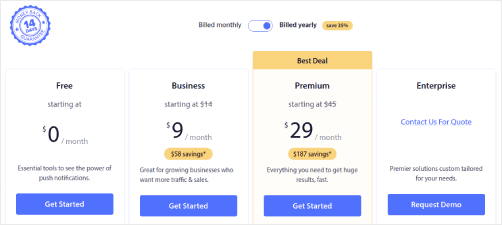
Una volta che sai quale piano desideri, fai clic su Inizia per creare il tuo account PushEngage.
Passaggio n. 2: Registrati per PushEngage
Ora è il momento di creare il tuo account PushEngage. Inizia registrandoti con un indirizzo email o un ID Gmail:

Quindi, compila i dettagli del tuo account:

E aggiungi le informazioni della tua carta di credito per acquistare il tuo piano:

Se hai selezionato l'account gratuito, la tua carta di credito non verrà mai addebitata finché non sceglierai di aggiornare il tuo piano. E ora, sei pronto per accedere alla tua dashboard PushEngage. Fai clic su Completa la registrazione e ottieni l'accesso istantaneo.
Se hai già utilizzato OneSignal o PushAlert, vedrai che PushEngage ti offre un'esperienza molto più pulita dalla dashboard. La dashboard di OneSignal non è pensata per campagne avanzate. Per quello, avrai bisogno dell'API più che del plugin OneSignal.
Passaggio n. 3: Installa il plugin WordPress per le notifiche web
Hai finito di creare il tuo account. Quindi, vai alla dashboard PushEngage e segui queste istruzioni:

Fai clic su Impostazioni sito » Dettagli sito e fai clic sul pulsante Fai clic qui per le istruzioni di configurazione:

Fai clic sulla scheda WordPress e fai clic sul pulsante Installa il plugin WordPress PushEngage per installare il plugin sul tuo sito web.

Ecco la parte interessante: Quando hai creato il tuo account PushEngage, hai già sincronizzato il tuo sito web con il tuo account PushEngage. Quindi, fai clic sul link di installazione nella dashboard di PushEngage per installare automaticamente il plugin WordPress PushEngage sul tuo sito web. È ora di aggiungere notifiche push di WordPress al tuo sito WordPress.
Passaggio n. 4: Collega il tuo sito web WordPress a PushEngage
Al termine dell'installazione e dell'attivazione del plugin WordPress PushEngage, vedrai la procedura guidata di PushEngage:

La procedura guidata è abbastanza semplice. Se sei un nuovo utente, fai clic su Nuovo? Richiedi il tuo account gratuito. E se ti sei già registrato, fai clic su Connetti il tuo account esistente.
Successivamente, puoi selezionare il tuo sito dal menu a discesa Seleziona un sito sotto Connetti un sito registrato se hai già registrato un sito durante la registrazione:

Oppure, puoi fare clic su Registra un nuovo sito per aggiungere un nuovo sito se hai un piano tariffario Premium o superiore. Nel passaggio successivo, la procedura guidata di onboarding ti chiederà di installare altri plugin WordPress indispensabili.

Se hai seguito correttamente ogni passaggio, vedrai questo messaggio di successo dalla procedura guidata:

Ora sei pronto per creare campagne e popup modali di notifica push.
Nella tua dashboard di WordPress, vai su PushEngage » Dashboard per dare una rapida occhiata a tutti gli elementi essenziali del tuo account PushEngage:
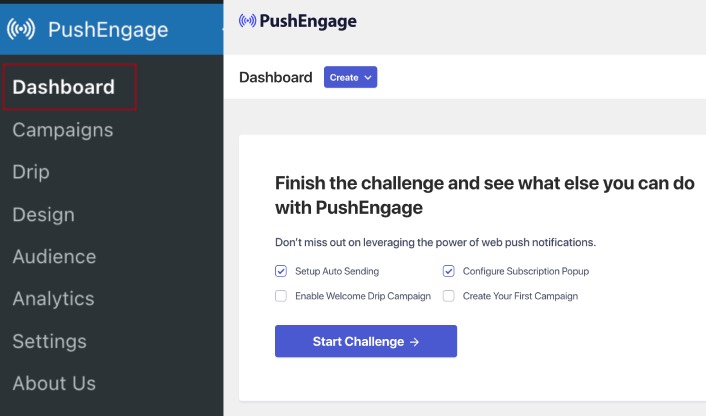
La prima cosa che vedi è il pulsante Crea per aiutarti a creare rapidamente una nuova campagna. E se il tuo account è nuovo, ricevi la Sfida di benvenuto per aiutarti a configurare PushEngage rapidamente rispettando le pratiche standard.
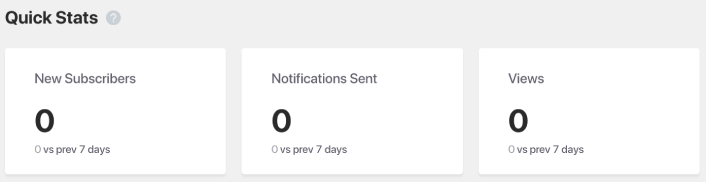
Se scorri ulteriormente verso il basso, vedrai le Statistiche rapide su come stanno performando le tue notifiche push:
E se scorri ulteriormente verso il basso, vedrai strategie consigliate che possono aiutarti a ottenere rapidamente più iscritti alle notifiche push:
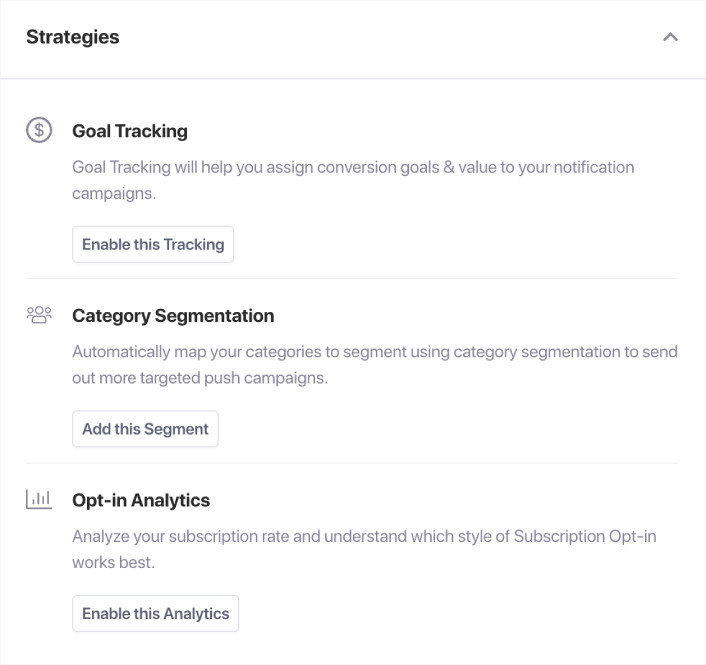
E questo è solo un assaggio.
Passaggio n. 5: Configurazione delle finestre popup di PushEngage
Per raccogliere iscritti alle notifiche push, hai bisogno di una finestra popup che chieda ai visitatori di iscriversi. Quindi, a questo punto, dovrai creare una finestra popup. Torna alla tua dashboard di WordPress. Vai su PushEngage » Design:

E puoi impostare tutti i popup modali che desideri. Naturalmente, puoi assicurarti che vengano attivati in momenti diversi sotto Opzioni di visualizzazione per ogni popup modale.

L'idea qui è dare ai tuoi visitatori una solida ragione per iscriversi. Se hai bisogno di aiuto, consulta il nostro articolo su come creare un opt-in personalizzato per le notifiche push.

E se vuoi creare popup modali più mirati, puoi utilizzare le regole di targeting sotto la scheda Regola di targeting:

Queste sono regole di targeting globali e avranno la precedenza sulle regole di targeting per i singoli popup modali. Ma se lo desideri, puoi creare regole di targeting robuste per ogni modale modificandoli.

Ad esempio, puoi creare popup modali in diverse lingue per raggiungere visitatori da diversi paesi.
E se desideri alcuni modelli con un alto tasso di clic per iniziare, dovresti consultare questo articolo su opt-in per notifiche push ad alta conversione.
Passaggio n. 6: Creazione di trasmissioni di notifiche push
Vai su PushEngage » Campagne per creare trasmissioni di notifiche push:
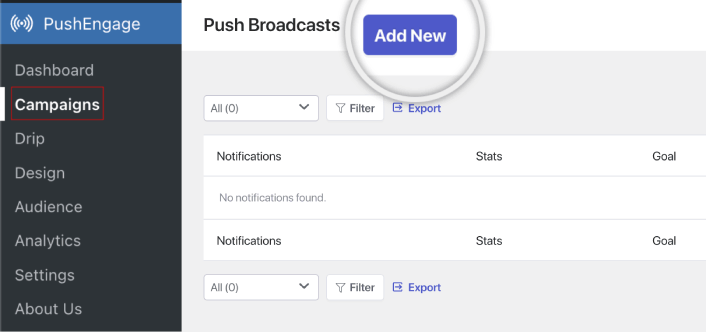
Fai clic sul pulsante Aggiungi nuovo per creare una nuova trasmissione di notifiche push. Se hai già inviato notifiche push utilizzando PushEngage in precedenza, vedrai anche un elenco delle tue notifiche precedenti qui.
Passaggio n. 7: Creazione di un widget di iscrizione al blog
Puoi anche creare un widget di iscrizione o un widget di annullamento dell'iscrizione per annullare l'iscrizione alle notifiche di Chrome dalla scheda Widget:
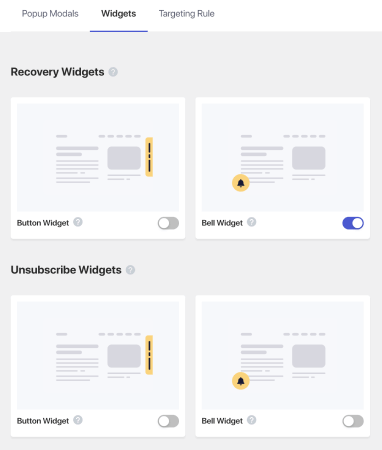
Passa il mouse sul tipo di widget e fai clic sul pulsante Modifica widget per personalizzare il tuo widget. Inizia personalizzando l'aspetto del tuo widget per adattarlo al linguaggio di design del tuo brand nella sezione Aspetto e design:
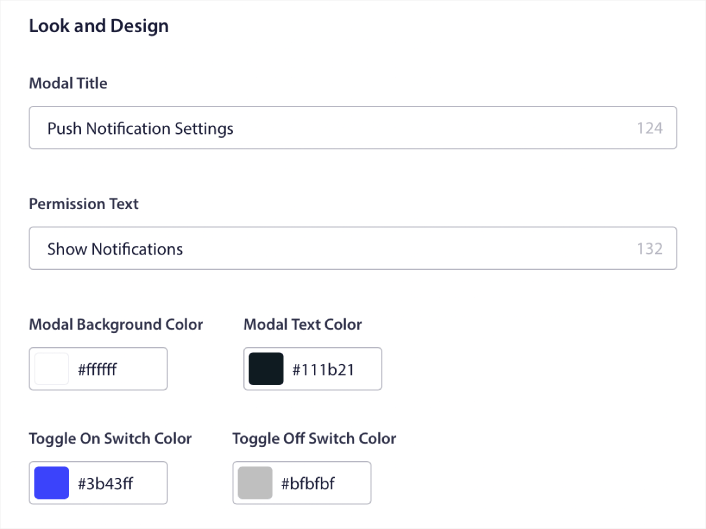
Puoi creare una finestra popup completamente personalizzata che rimane visibile anche quando i tuoi visitatori non si iscrivono dalla tua finestra popup predefinita. Se la dimensione del pulsante di attivazione della finestra popup ti sembra errata, puoi personalizzarla anche nella sezione Pulsante di attivazione:
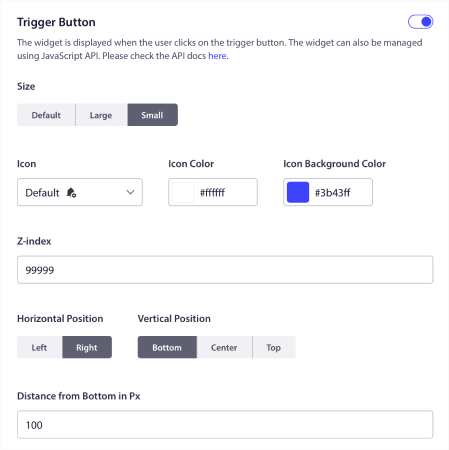
E la cosa più interessante è che puoi anche selezionare pagine specifiche per visualizzare il widget sotto Regole di visualizzazione del pulsante di attivazione:

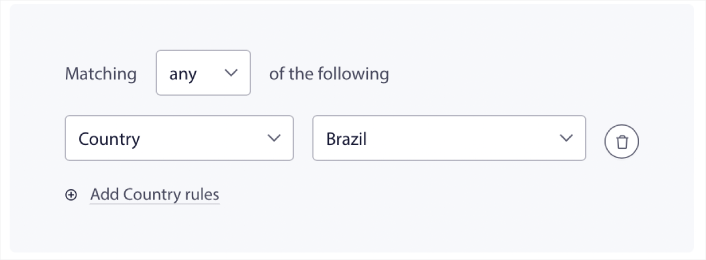
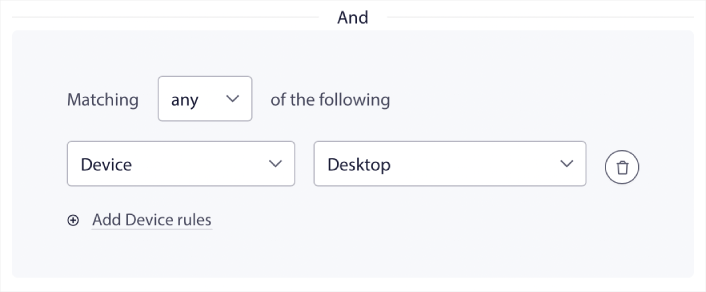
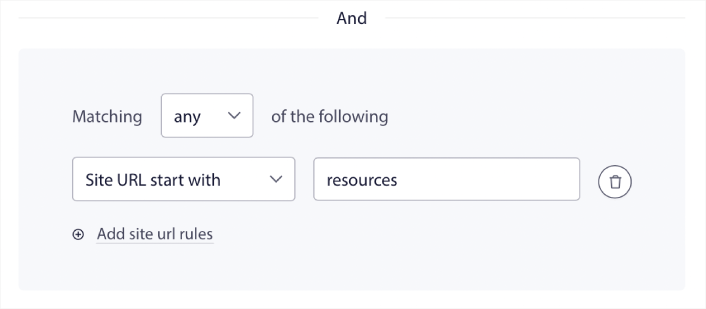
Per impostazione predefinita, il pulsante verrà mostrato su tutte le pagine. Ma puoi creare regole di targeting personalizzate per mostrare versioni specifiche del widget prendendo di mira specifici:
Posizioni:
Dispositivi:
E URL sul tuo sito:
Per portare le cose al livello successivo, puoi anche consentire ai tuoi iscritti di selezionare quali tipi di notifiche desiderano ricevere in Preferenze segmento:
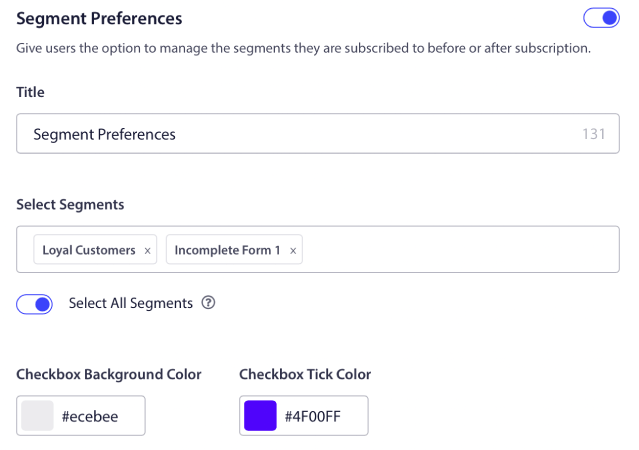
Se abiliti Seleziona tutti i segmenti, i tuoi iscritti verranno automaticamente aggiunti a tutti i segmenti selezionati per impostazione predefinita:
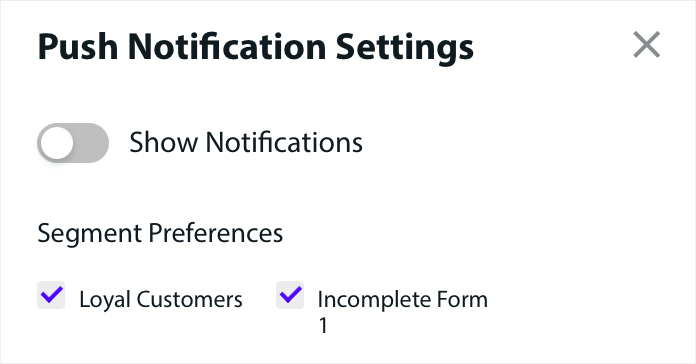
Questa è una funzionalità incredibilmente potente per siti di notizie e blog.
Se stai eseguendo notifiche push per e-commerce sul tuo sito, molte di queste saranno notifiche push attivate. Questo include:
- Notifiche Push di Abbandono della Navigazione
- Notifiche push di abbandono del carrello
- Avvisi di ribasso prezzo
- Avvisi di ritorno in magazzino
E persino campagne di notifiche push attivate personalizzate.
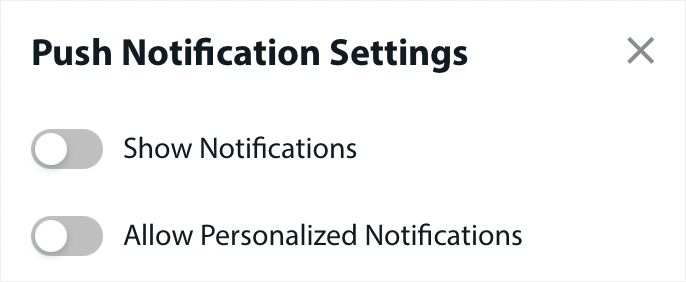
Con il Widget di gestione abbonamenti, ora puoi consentire ai tuoi abbonati di scegliere se desiderano ricevere notifiche personalizzate:
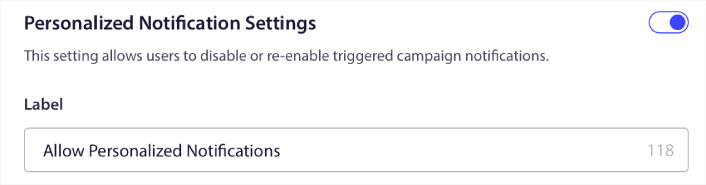
Basta abilitare l'opzione sotto Impostazioni notifiche personalizzate:
Successivamente, dovrai testare le tue notifiche push web per vedere se tutto funziona correttamente.
Passaggio n. 8. Crea notifiche push automatiche per promuovere i tuoi post
Ora puoi creare notifiche push automatiche per promuovere i tuoi post dall'interno del tuo editor Gutenberg di WordPress. Vai su PushEngage » Impostazioni » Impostazioni push automatiche:
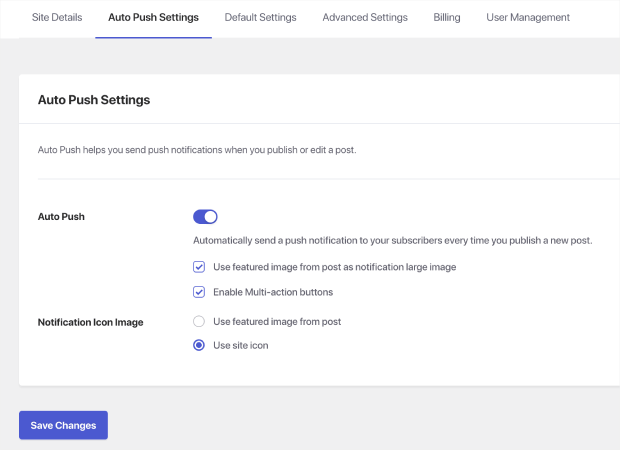
Abilita la funzione di push automatico di WordPress utilizzando il pulsante di attivazione. Quindi, seleziona le caselle per abilitare i pulsanti multi-azione e utilizzare l'immagine in primo piano del post come immagine grande della notifica. L'abilitazione di queste impostazioni ti aiuterà a inviare notifiche push avanzate come questa:
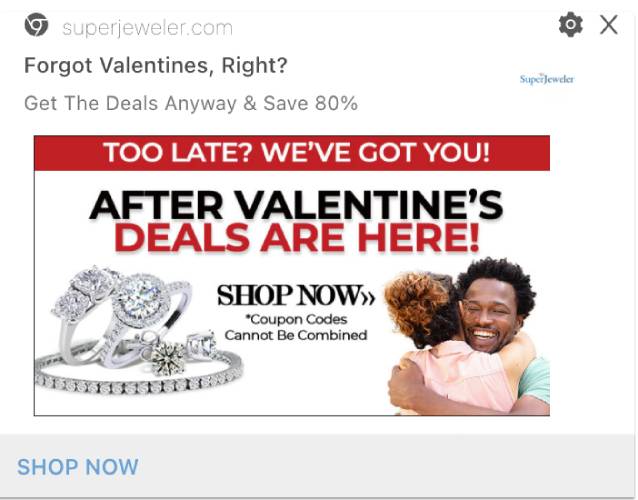
L'utilizzo dell'immagine grande e di un pulsante di invito all'azione ti garantirà tassi di visualizzazione e tassi di clic più elevati.
Successivamente, vai a modificare uno qualsiasi dei tuoi post di WordPress. Nella parte inferiore dei tuoi post, dovresti ora vedere il blocco Gutenberg per creare una notifica push automatica per promuovere quel post:
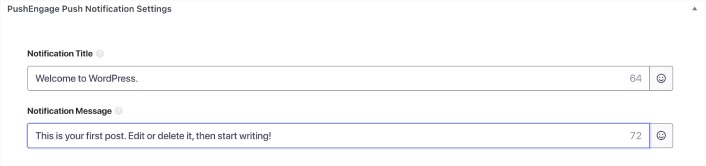
Aggiungi un Titolo notifica e un Messaggio notifica per creare la tua campagna push automatica. Quindi, scorri verso il basso per ulteriori impostazioni.
Puoi aggiungere un'immagine grande per la notifica push:
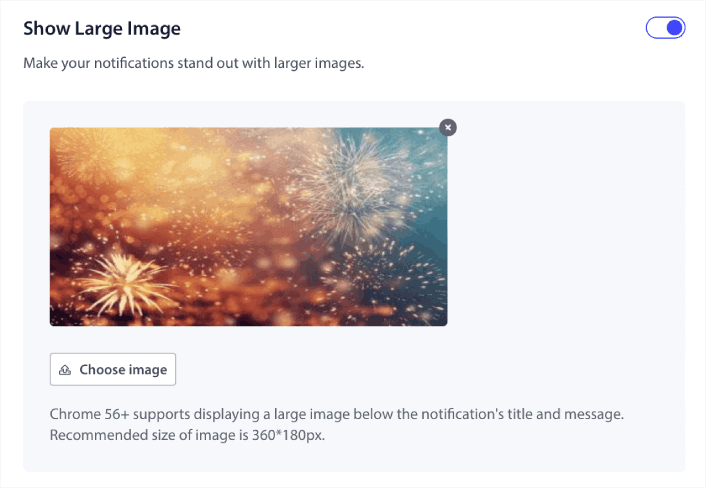
Per impostazione predefinita, se abiliti l'immagine grande per la notifica, PushEngage utilizza l'immagine in primo piano del tuo post come immagine grande. Ma puoi anche aggiungere la tua immagine.
Puoi anche creare pulsanti per le tue notifiche push nella sezione Notifica multi-azione:
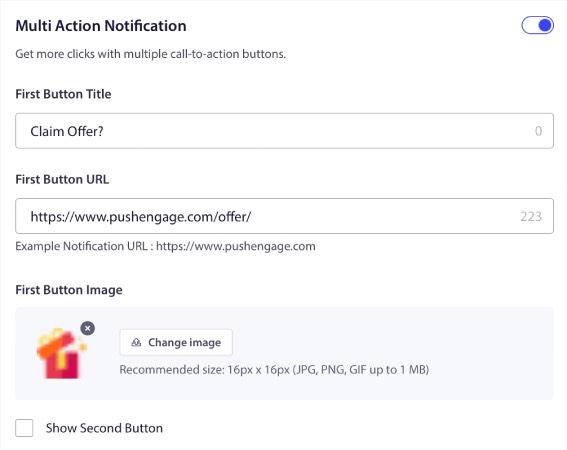
Le notifiche push con pulsanti di solito ottengono tassi di clic più elevati rispetto a quelle senza pulsanti. Infatti, fa parte della nostra guida alle best practice per le notifiche push utilizzare sempre un pulsante di invito all'azione per le tue notifiche.
Se scorri ancora più in basso, puoi vedere le impostazioni Pubblico per selezionare chi dovrebbe ricevere la tua notifica push automatica.
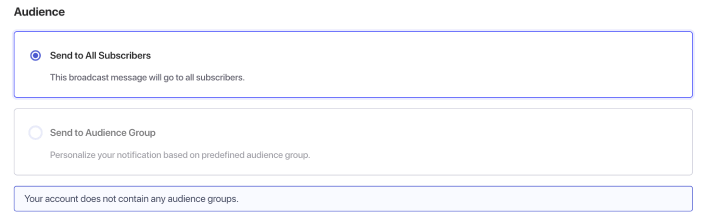
Naturalmente, dovrai creare un Gruppo di pubblico prima di poterli indirizzare (maggiori informazioni su questo più avanti). E quando hai finito di configurare le tue notifiche push, dai un'occhiata alla barra laterale destra in Gutenberg per le impostazioni Notifiche push PushEngage:
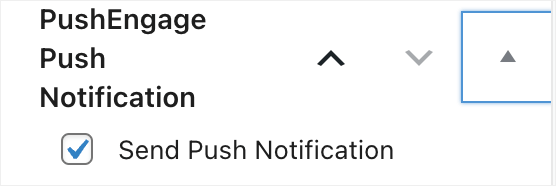
Assicurati di abilitare la casella di controllo che dice Invia notifica push. Ogni volta che il tuo post viene pubblicato, viene inviata anche la tua notifica push.
Passaggio n. 9: Segmenti e Gruppi di pubblico
Naturalmente, niente batte il livello di personalizzazione che puoi ottenere creando segmenti e gruppi di pubblico per i tuoi iscritti alle notifiche push. Vai su PushEngage » Audience e inizia subito a creare segmenti e gruppi di pubblico.
Sotto la scheda Segmenti, puoi creare nuovi segmenti o modificare quelli esistenti:

E se hai bisogno di una personalizzazione ancora più approfondita, crea un gruppo di pubblico nella scheda Gruppi di pubblico:

Se sei nuovo ai segmenti di notifiche push e alle notifiche push personalizzate, dovresti consultare il nostro articolo su come creare segmenti e il nostro annuncio su raggruppamento avanzato del pubblico.
Passaggio n. 10: Ottieni analisi dettagliate delle notifiche push
Le analisi e i test A/B ti aiuteranno a rimanere in linea con i tuoi obiettivi di business. Mentre puoi tracciare le notifiche push in Google Analytics così come nella tua dashboard PushEngage, è molto più conveniente ottenere analisi dettagliate dalla tua dashboard WordPress.
Vai su PushEngage » Analytics:
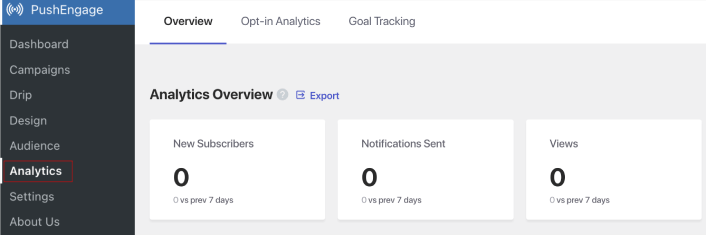
La dashboard di analisi predefinita ti fornisce semplicemente una panoramica delle prestazioni delle tue campagne PushEngage. Ma se desideri un'analisi migliore delle analisi di opt-in per i tuoi popup modali, vai alla scheda Analisi Opt-in.

E puoi abilitare il monitoraggio degli obiettivi in PushEngage nella scheda Monitoraggio obiettivi:
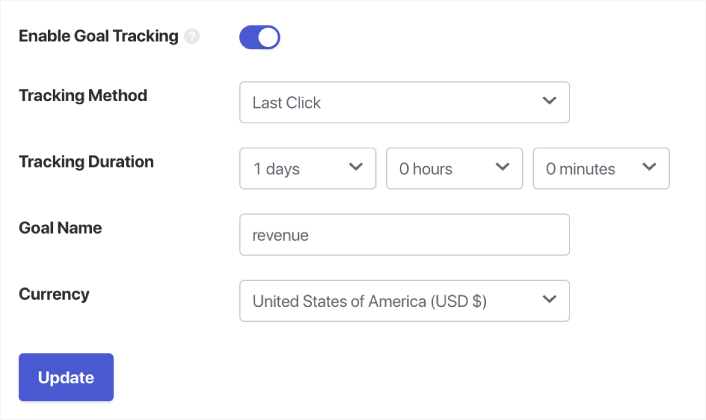
Il monitoraggio degli obiettivi ti aiuta a misurare esattamente quanto ogni notifica aggiunge alle tue entrate.
Come testare le tue notifiche push web su WordPress
Ora hai configurato le notifiche push di WordPress. È ora di implementare le notifiche push. Ma come fai a sapere se le tue notifiche push funzionano correttamente?
Ti consigliamo di creare una notifica push di benvenuto per verificare se la configurazione è andata a buon fine. Una notifica di benvenuto è una notifica push che invii a un nuovo iscritto per confermare la sua iscrizione e dargli il benvenuto.
Impostiamo subito una campagna di benvenuto.
Vai su PushEngage » Drip:
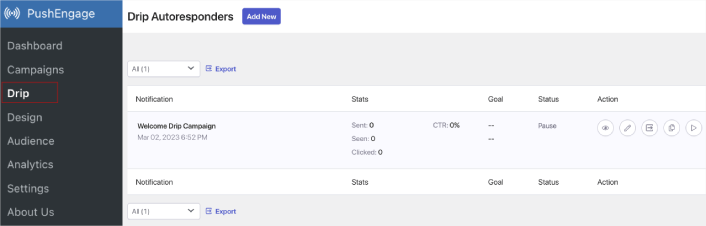
Fai clic sul pulsante Aggiungi nuovo. Quindi, assegna un nome alla tua campagna (suggeriamo qualcosa come "Benvenuto Drip") e, sotto Contenuto, seleziona l'opzione che dice "Invia notifica immediatamente dopo l'iscrizione dell'utente":

A questo punto, puoi fare clic sulla freccia accanto alla notifica per modificarne il contenuto. Se disponi di un piano Premium o Enterprise con PushEngage, potrai aggiungere più di una notifica per creare una sequenza di messaggi di benvenuto automatici tramite notifica push. Fai semplicemente clic su Aggiungi nuova notifica e modifica il contenuto.
Una volta terminato, fai clic su Impostazioni sequenza e seleziona l'opzione per inviare la tua campagna di benvenuto a tutti gli iscritti:

Quindi, scorri verso il basso per impostare i tuoi parametri UTM per tracciare le notifiche push:

E quando hai finito, scorri di nuovo verso l'alto e fai clic sul pulsante Attiva autoresponder:

Puoi anche pianificare le notifiche in base al fuso orario. La pianificazione può aiutarti a ottenere migliori tassi di clic sulle tue notifiche.
NOTA: Per ora, non puoi creare notifiche push eCommerce all'interno del plugin WordPress. Puoi comunque creare notifiche attivate nella dashboard, ma non verranno visualizzate nel plugin WordPress.
E questo è tutto! Hai aggiunto correttamente le notifiche push web al tuo sito WordPress.
Cosa fare dopo aver installato un plugin WordPress per le notifiche web
Un plugin WordPress per le notifiche push può portare traffico rapido e semplice ai tuoi contenuti. Ma ciò non significa che le tue notifiche saranno sempre efficaci al 100%.
Ti suggeriamo di dedicare del tempo alla lettura dei nostri articoli per imparare come potenziare le tue notifiche push automatiche. Inizia con il nostro articolo sulle migliori pratiche per le notifiche push.
Se sei nuovo alle notifiche push, dovresti seguire un processo completo di test delle notifiche push prima di andare online. Ti aiuterà a risolvere i problemi comuni prima che i tuoi visitatori li vedano e inizino a lamentarsi di un'esperienza utente compromessa. E sicuramente dovresti configurare Google Analytics per monitorare le notifiche push.
Nella loro essenza, le notifiche push sono uno strumento di marketing per ottenere visitatori abituali del sito. Pertanto, dovresti vedere un aumento del traffico dopo aver installato un plugin WordPress per le notifiche web.
Dovresti anche dare un'occhiata ad alcune campagne di notifiche push automatizzate come:
Se hai già familiarità con l'email marketing, potresti anche iniziare a leggere come creare campagne Drip con PushEngage. Dovrebbe essere proprio il tuo genere.
E se non l'hai già fatto, prova PushEngage. PushEngage è il servizio di notifiche push numero 1 al mondo. Quindi, se fai sul serio nel far crescere la tua attività, PushEngage è l'opzione giusta per te.
Inizia oggi stesso con PushEngage!
L'installazione è la parte facile: il manuale completo per le notifiche push WordPress copre le campagne che trasformano questi nuovi iscritti in visitatori di ritorno.


Questa è una narrazione molto bella e dettagliata. Uso onesignal gratuito da molto tempo, ma le prestazioni sono così scadenti!
Lo uso da molto tempo. Sono molto contento di avere 50000 iscritti
È un ottimo articolo. Mi piace molto il tuo sito.
Lo uso da molto tempo
Davvero il momento perfetto per conoscere un prodotto così meraviglioso per attirare visitatori e mantenerli! Ottimo lavoro!
Potremmo inviare una notifica push automatizzata e programmata per 15 minuti dopo che un non-sottoscrittore esce dal nostro blog? Potreste gestire una notifica push del genere?
Ciao, Gary! Mi dispiace, ma puoi inviare notifiche push solo a un sottoscrittore. Puoi inviare notifiche push automatizzate a un sottoscrittore. Ma se hai difficoltà con i lettori che escono dal tuo blog, dovresti impostare popup di intenzione di uscita per catturare le loro email.